
Så installerar och använder du ExpressVPN på Playstation och Xbox

Det finns tre sätt att installera och använda ExpressVPN:s VPN-tjänst på din Xbox- och/eller Playstationenhet. Här berättar vi om samtliga av dessa.
Vill du veta mer om ExpressVPN?
Fördjupande artiklar
Läs mer: FAQ och guide om hur ExpressVPN fungerar
Läs mer: Test och recension av ExpressVPN
Faktaruta om ExpressVPN

- Servrar
- 3 000+
- Länder
- 105+
- Multi-login
- 8
- Livechatt
- Yes
- Pris från
- Ca. 29 kr/mån
- Svenska appar
- Ja
- Pengarna-tillbaka-garanti
- 30 dagar








Guiden gäller för dessa spelkonsoler
Xbox
Xbox Series S, Xbox Series X, Xbox One S, Xbox One X, Xbox One.
Playstation
Playstation 4, Playstation 4 Pro, Playstation 5.
3 sätt att installera ExpressVPN på Xbox och Playstation
- Dela VPN-uppkopplingen från din dator.
- Dela VPN-uppkopplingen från din router.
- Installera en SmartDNS-tjänst.
Nedan berättar vi om de installationsmetoder vi precis nämnt i större detalj.
1. Dela din VPN via din dator
Det är smidigt att använda din Windows- eller MacOS-dator för att dela din ExpressVPN-uppkoppling till din Xbox- eller Playstationkonsol. Följ den guide vi länkar till nedan för att lyckas med det.
Läs mer: Så delar du din VPN med hjälp av din dator
2. Dela din VPN via din router
Att installera din ExpressVPN-uppkoppling via din router är en bra idé. Följ guiden nedan för att lyckas med det.
Läs mer: Guide för hur du installerar en VPN i din router.
3. Installera en SmartDNS från ExpressVPN
När du skaffar ett ExpressVPN-abonnemang får du tillgång till en kostnadsfri SmartDNS-tjänst, vilket är unikt. Den kan du installera direkt i din spelkonsol för att således exempelvis låsa upp streaming eller köpa billigare spel från andra regioner.
Värt att veta är att SmartDNS-tjänsten kallas för Media Streamer hos ExpressVPN. Följ stegen nedan för att installera ExpressVPN:s SmartDNS-tjänst i din Xbox eller Playstation.
- Steg 1. Välj ett VPN-abonnemang och skapa ett användarkonto på ExpressVPN.com.
- Steg 2. Registrera din IP-adress hos ExpressVPN:s sidor för DNS-inställningar.
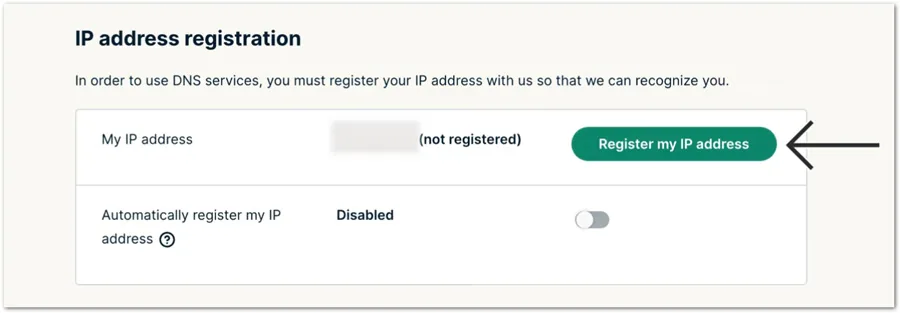
- Steg 3. När du registrerat din IP-adress hos ExpressVPN (ibland gör ExpressVPN det åt dig automatiskt) ska du skriva ner den kod du ser. Den är unik för ditt VPN-konto, och den behöver du lite senare.
- Steg 4. Starta din Xbox- eller Playstationkonsol. Ta dig till nätverksinställningarna, och gå efter det till DNS-inställningarna för den uppkoppling du har just nu. Alltså wifi eller ethernet (nätversksladd).
- Steg 5. Vid fliken för DNS-inställningar skriver du in den kod du fick vid steg 3, och därefter väljer du de automatiska inställningarna.
- Steg 6. Testa din internetuppkoppling och starta om din Xbox- eller Playstationkonsol.
Martin Holmgren
Huvudskribent
Martin är Teknikguidens huvudskribent. Han har testat säkerhetsappar, främst VPN-tjänster, sedan 2019. Han är noggrann och pålitlig och brinner för både teknik och IT-säkerhet.