
Så installerar du en VPN på din PS5
Det är en bra idé att installera en VPN i din Playstation 5-konsol. Men hur går det till egentligen?
Den frågan får du ett tydligt svar på i denna artikel.
Behöver du en VPN för Playstation 5?
Det är Cyberghost som är den bästa VPN-tjänsten för Playstation 5. En viktig anledning till det är för att Cyberghost fungerar utmärkt att dela via såväl din router som via din dator. En annan tung anledning är för att Cyberghost är riktigt bra på att låsa upp streaming.

- Servrar
- 7 000+
- Länder
- 112+
- Multi-login
- 7
- Livechatt
- Ja
- Pris från
- Ca. 24 kr/mån
- Svenska appar
- Ja
- Pengarna-tillbaka-garanti
- 45 dagar








Läs gärna vårt test av Cyberghost för att lära dig mer om dem.
Om du vill ha fler VPN-tjänster än så att välja bland, läs då vår artikel om de bästa VPN-tjänsterna för PS5.
Tre sätt att installera en VPN på din PS5-enhet
- Dela din VPN-uppkoppling via din router.
- Dela din VPN-uppkoppling via din dator.
- Installera din VPN med hjälp av SmartDNS.
Nedan berättar vi om varje installationssätt i större detalj.
1. VPN-router till din PS5
Det är bäst och smidigast att installera din VPN i din router. Främst då du således skyddar alla uppkopplade enheter på samma gång, inklusive din PS5 såklart. Följ guiden nedan för att dela din VPN-uppkoppling till din PS5-enhet via din router.
Guide: Så delar du din VPN via din router.
2. VPN via datorn till din PS5
Du kan även välja att dela din VPN-uppkoppling från din dator till din PS5-enhet. Följ guiden nedan för att lyckas med det.
Guide: Så delar du din VPN via din dator.
3. Installera din VPN via SmartDNS
Att installera din VPN direkt i din PS5 går också bra, men då måste du samtidigt använda dig av SmartDNS. Det är inte lika kraftfullt som en “riktig” VPN. Men SmartDNS duger samtidigt till att exempelvis låsa upp streaming i din PS5-enhet, såsom amerikanska Netflix eller svensk tv i utlandet.
OBS: Din VPN måste ha stöd för SmartDNS för att detta ska fungera. Cyberghost och Private Internet Access är de två bästa VPN-tjänsterna som inkluderar kostnadsfri SmartDNS när du skaffar ett VPN-abonnemang hos dem.
Följ guiden nedan för att installera SmartDNS i din PS5-enhet.
- Steg 1: Gå till Settings (Inställningar).
- Steg 2: Ta dig till Network (Nätverk).
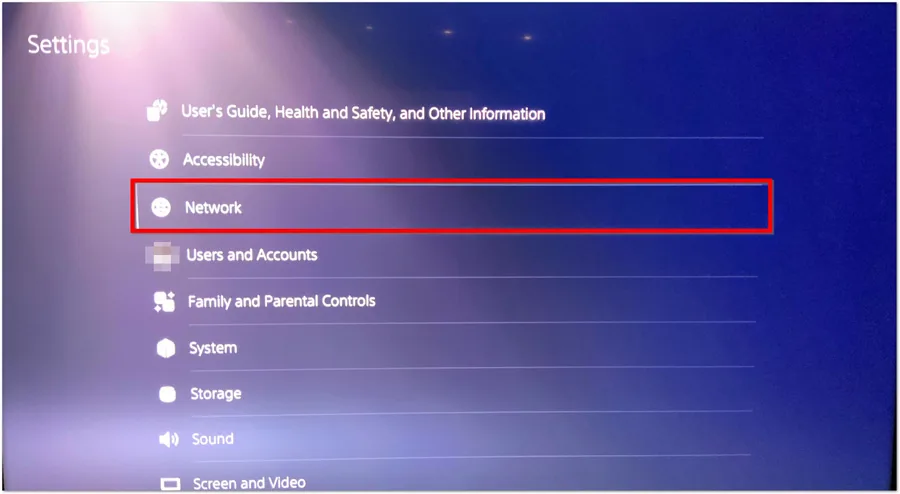
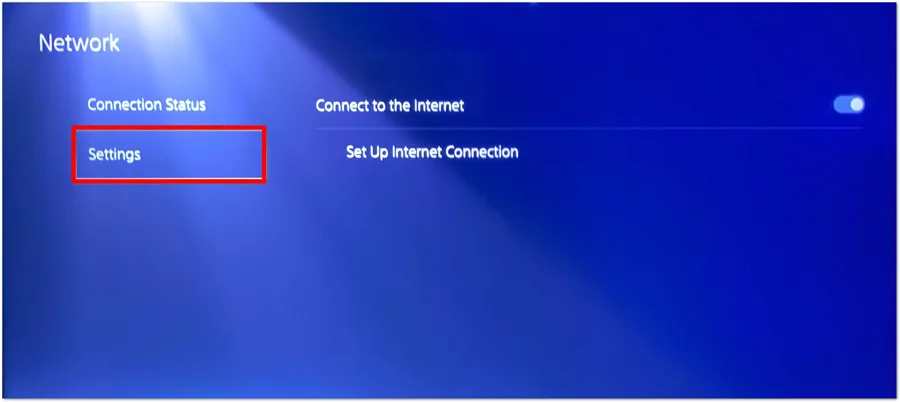
- Steg 3: Ta dig till Settings (Inställningar).
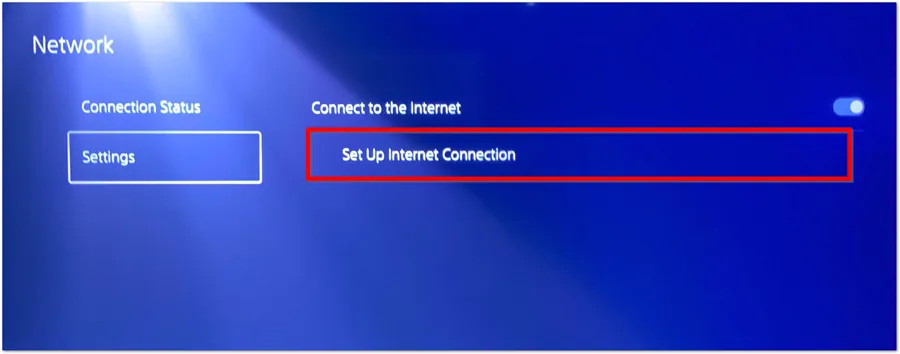
- Steg 4: Välj Set up Internet Connection (Konfigurera din internetuppkoppling).
- Steg 5: Markera ditt trådlösa nätverk eller din LAN-uppkoppling.
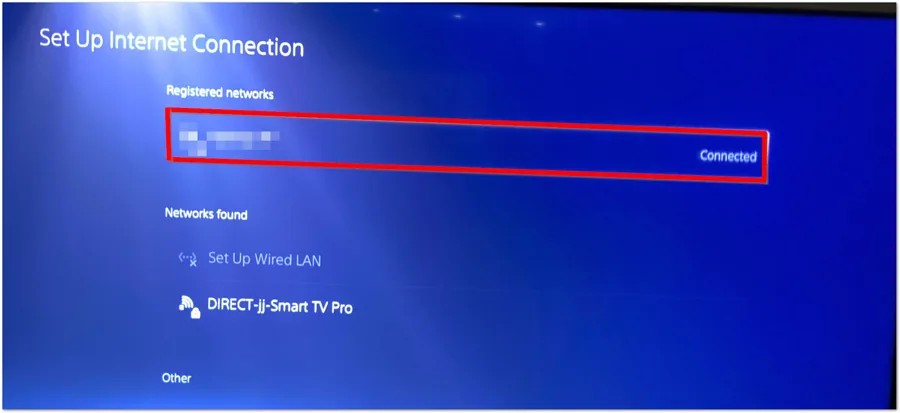
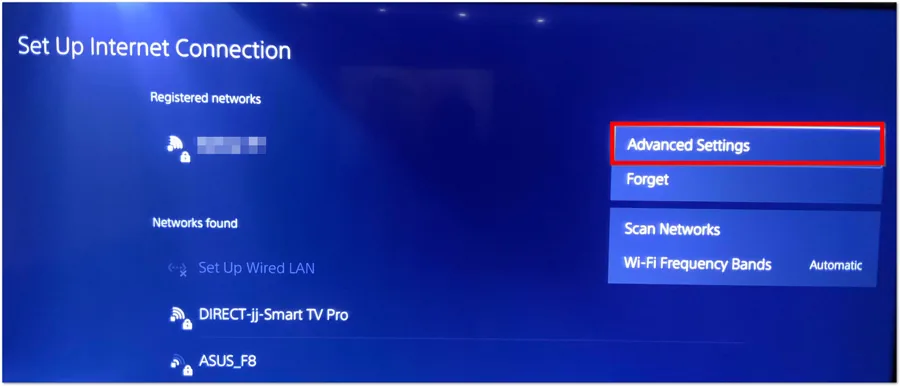
- Steg 6: Tryck på options-knappen på din handkontroll och ta dig till Advanced Settings (Avancerade Inställningar).
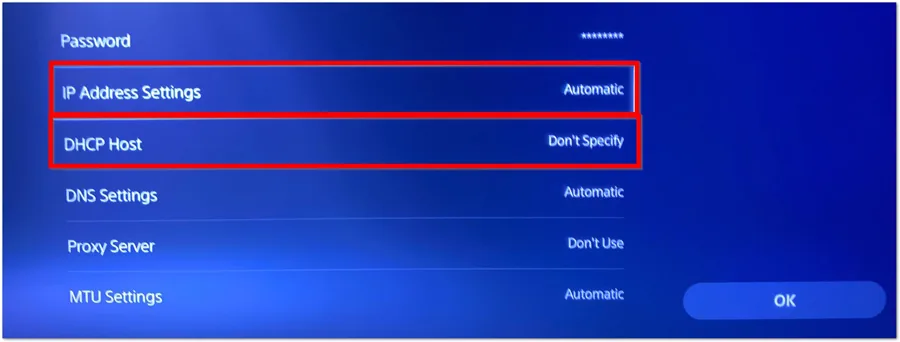
- Steg 7: Sätt IP-adressen till Auto (Automatisk IP), och sätt DCHP till Do Not Specify (Uppges inte).
- Steg 8: Byt DNS-inställningarna från Auto (Automatisk) till Manual (Manuell).
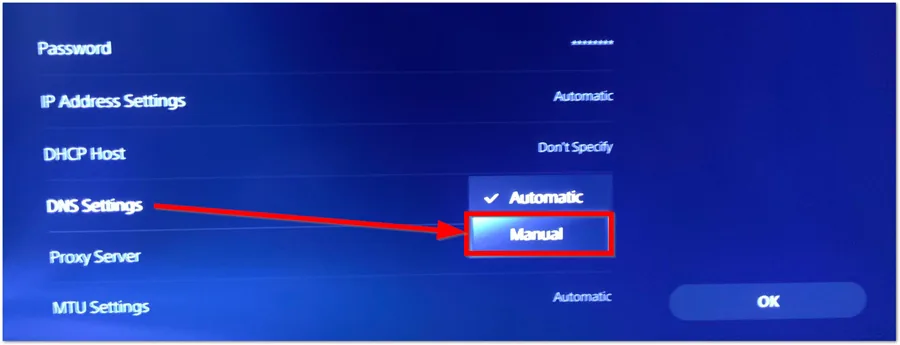
- Steg 9: Uppge de SmartDNS-inställningar du fick från VPN-företaget. Tryck därefter på Next (Nästa).
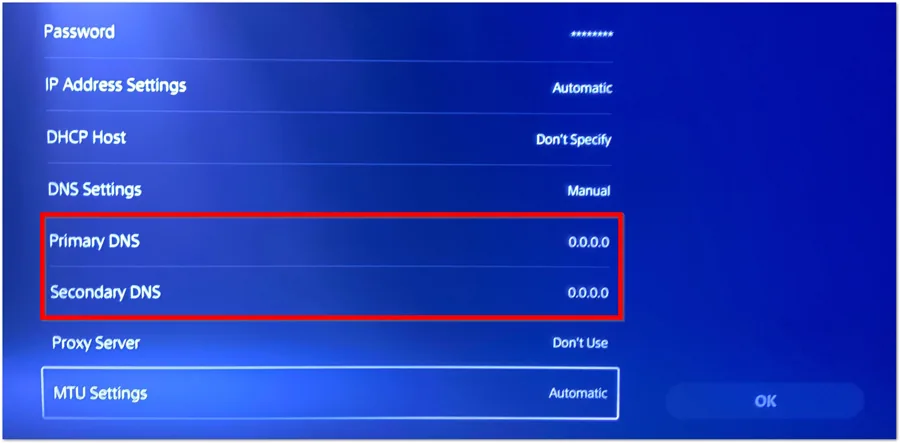
- Steg 10: Ställ in Proxy Server till Do Not Use, och ställ in MTU som Automatic (Automatisk).
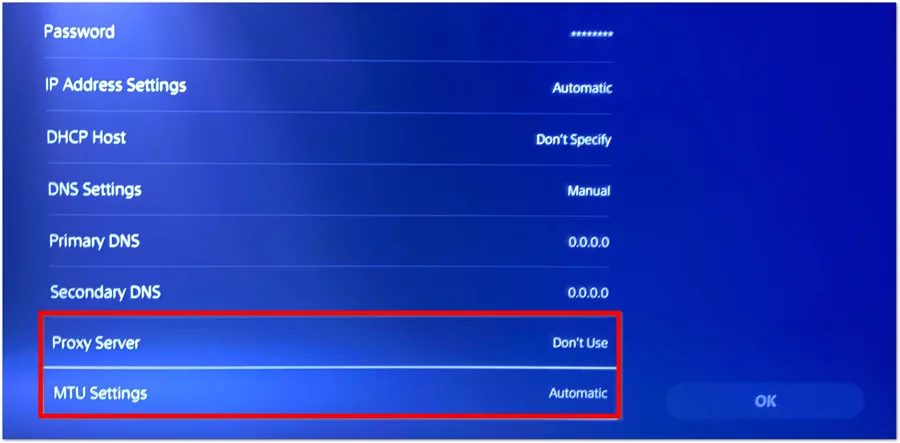
- Steg 11: Tryck på OK, och gör sedan ett anslutningstest på din PS5-konsol.
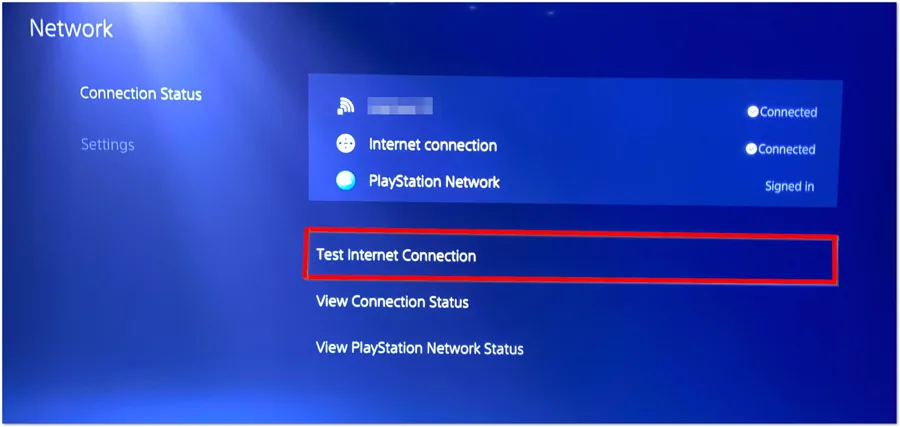
Grattis! Nu har du installerat SmartDNS på din Playstation 5-konsol.
Martin Holmgren
Huvudskribent
Martin är Teknikguidens huvudskribent. Han har testat säkerhetsappar, främst VPN-tjänster, sedan 2019. Han är noggrann och pålitlig och brinner för både teknik och IT-säkerhet.