
Så installerar du ett VPN-tillägg för Chrome
I denna artikel lär vi dig installera en VPN-app i din Chrome-webbläsare. Först lär du dig installera Cyberghosts gratis VPN-app för Chrome. Den är säker men lite väl begränsad utan skrivbordsappen.
Efter det lär du dig hur du installerar OVPN:s VPN-app för Chrome.
Snabbt svar – så lägger du till en VPN för Chrome
- Sök efter den VPN du vill ha i Chrome Web Store.
- Lägg till en VPN genom att klicka på Add to Chrome.
- Klicka på VPN-tillägget i webbläsarmenyn och koppla upp dig mot en VPN-server.

Detta behöver du för att använda en VPN för Chrome
- Den senaste versionen av Google Chrome (här laddar du ner den senaste versionen).
- En bra VPN-app för Chrome (här hittar du de bästa betal-VPN-tjänsterna för Chrome)
- Det är även bra att ha en “vanlig” VPN-app som kompletterar din VPN-app för Chrome.
Så installerar du en gratis VPN för Chrome
OBS: Cyberghosts VPN-app för Chrome är den enda säkra gratis-VPN-appen för Chrome. Men den är samtidigt begränsad om du inte har ett VPN-abonnemang hos Cyberghost.
1. Ta dig till Chrome Web Store
Det gör du genom att klicka här.
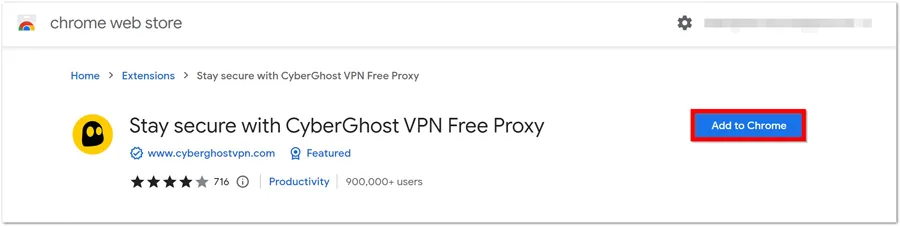
2. Sök efter och installera CyberghostVPN-appen
När du gjort det klickar du på Add to Chrome för att lägga till Cyberghosts app i din webbläsare.
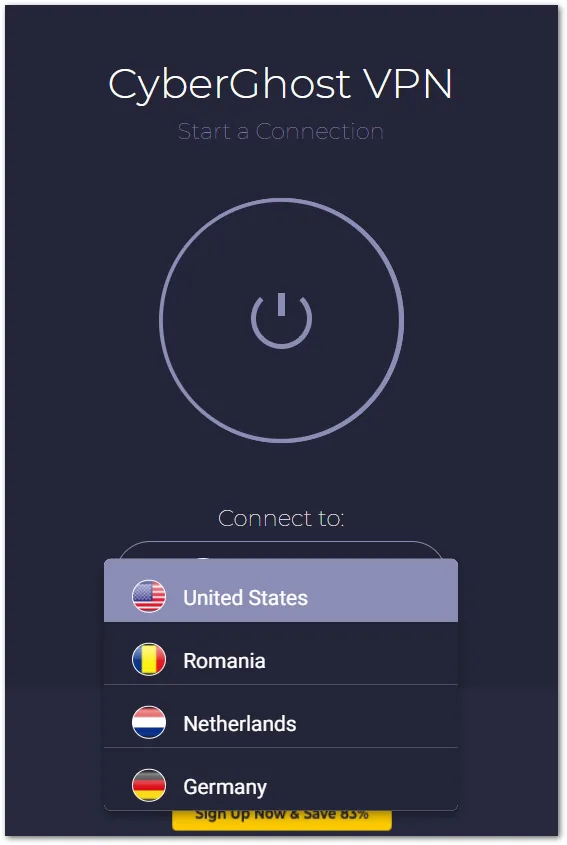
3. Koppla upp dig mot en server
Det gör du genom att klicka på Connect to för att därefter välja den server du vill koppla upp dig mot, exempelvis United States.
4. Nu har du ett bättre skydd på nätet
Nu har du en bättre integritet på nätet. Men tänk gärna på att du bara kan låsa upp streaming, fildela säkert och bli helt anonym på nätet om VPN-appen för Chrome arbetar tillsammans med Cyberghosts vanliga VPN-app. Läs gärna mer om Cyberghost nedan.

- Servrar
- 7 000+
- Länder
- 112+
- Multi-login
- 7
- Livechatt
- Ja
- Pris från
- Ca. 24 kr/mån
- Svenska appar
- Ja
- Pengarna-tillbaka-garanti
- 45 dagar







Så installerar du en betald VPN för Chrome
1. Ta dig till OVPN:s webbsida
OVPN:s webbsida når du via https://ovpn.com.
2. Skaffa ett VPN-abonnemang hos OVPN
Deras VPN-abonnemang är billiga med tanke på vad du får tillgång till, såsom ett snabbt servernätverk. Värt att veta är även att OVPN är riktigt bra på att låsa upp streaming.
3. Ladda ner och installera OVPN:s VPN-appar
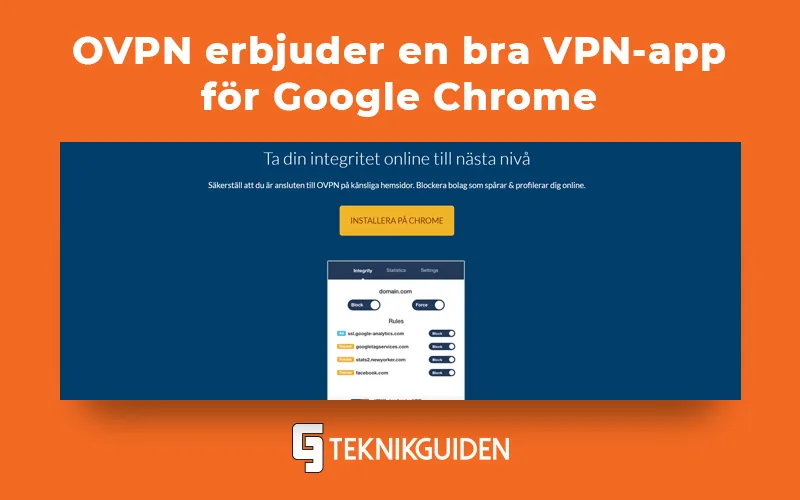
Alltså OVPN:s app för Chrome och OVPN:s app för Windows eller Mac.
4. Starta upp skrivbordsappen
Alltså OVPN:s app för Windows eller MacOS. Nu får hela din dator ett komplett skydd då OVPN:s skrivbordsapp byter ut din IP-adress mot ett anonymt IP-nummer.
5. Starta upp Chrome-appen
Nu ser Chrome-appen till att du får ett ännu bättre skydd än tidigare i Chrome.
OVPN:s app för Chrome ser även till att:
- Skydda dig mot IP-läckor på Chrome.
- Försäkra dig om att du surfar VPN-skyddat på Chrome. Detta tack vare deras “Force VPN”-funktion.
- Alla annonser blockeras på ett effektivt sätt. Blockering av annonstrackers och annonser finns det separata appar för i Chromes appbutik. Men det är tacksamt att få allt viktigt inkluderat i samma app.
Nu surfar du säkert och skyddat med hjälp av OVPN, som du kan läsa mer om i vår recension av OVPN.
VPN-tjänster för andra webbläsare
Martin Holmgren
Huvudskribent
Martin är Teknikguidens huvudskribent. Han har testat säkerhetsappar, främst VPN-tjänster, sedan 2019. Han är noggrann och pålitlig och brinner för både teknik och IT-säkerhet.