
Så installerar du Surfsharks VPN på Playstation och Xbox
Som du kan läsa i vårt test av Surfshark erbjuder de en riktigt bra VPN-tjänst.
Men hur gör du för att använda din VPN från Surfshark på din Playstation och/eller Xbox-enhet? De frågorna får du tydliga svar på precis nu.
Guiden fungerar för
Playstation
- Playstation 4
- Playstation 4 Pro
- Playstation 5
Xbox
- Xbox Series S
- Xbox Series X
- Xbox One S
- Xbox One X
- Xbox One
Snabb information om Surfshark

- Servrar
- 3 200+
- Länder
- 100+
- Multi-login
- Obegr.
- Livechatt
- Ja
- Pris från
- Ca. 23 kr/mån
- Svenska appar
- Nej
- Pengarna-tillbaka-garanti
- 30 dagar







2 sätt att installera Surfsharks VPN i din spelkonsol
1. Installera VPN-tjänsten i routern
Att installera Surfsharks VPN-tjänst i din router är enkelt. Följ de steg vi berättar om nedan för att lyckas.
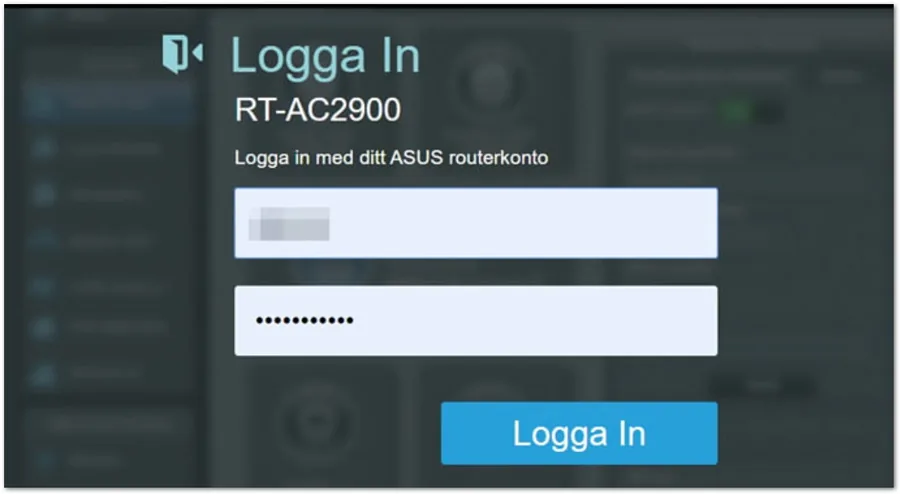
Steg 1: Logga in i din router. 192.168.1.1 är en vanlig inloggningsadress som passar många routermodeller. Men om du inte vet vilken adress du loggar in med, gör då en webbsökning på “Din routermodell + login” så får du all information du behöver.
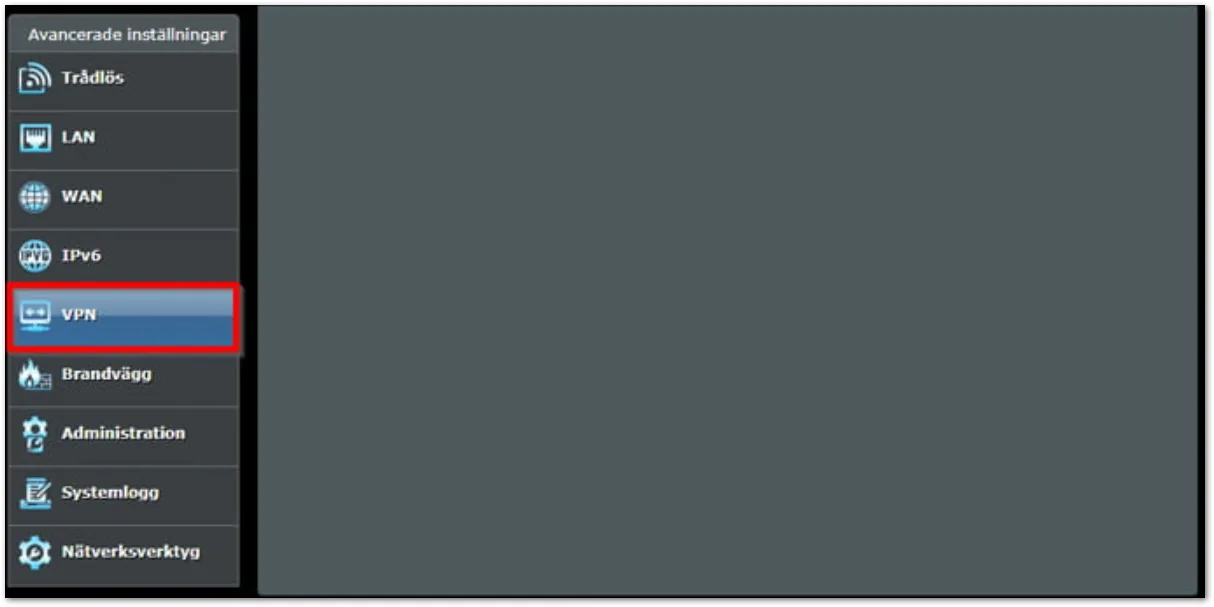
- Steg 2: Välj fliken VPN. Var fliken VPN finns beror på vilken routermodell du har.
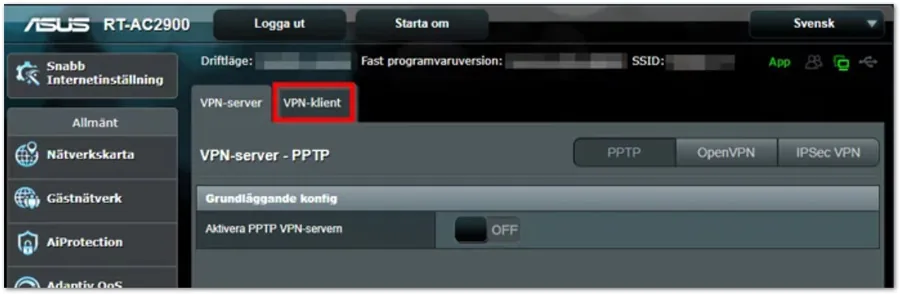
- Steg 3: Välj VPN-klient.
- Steg 4: Välj Lägg till Profil och efter det OpenVPN.
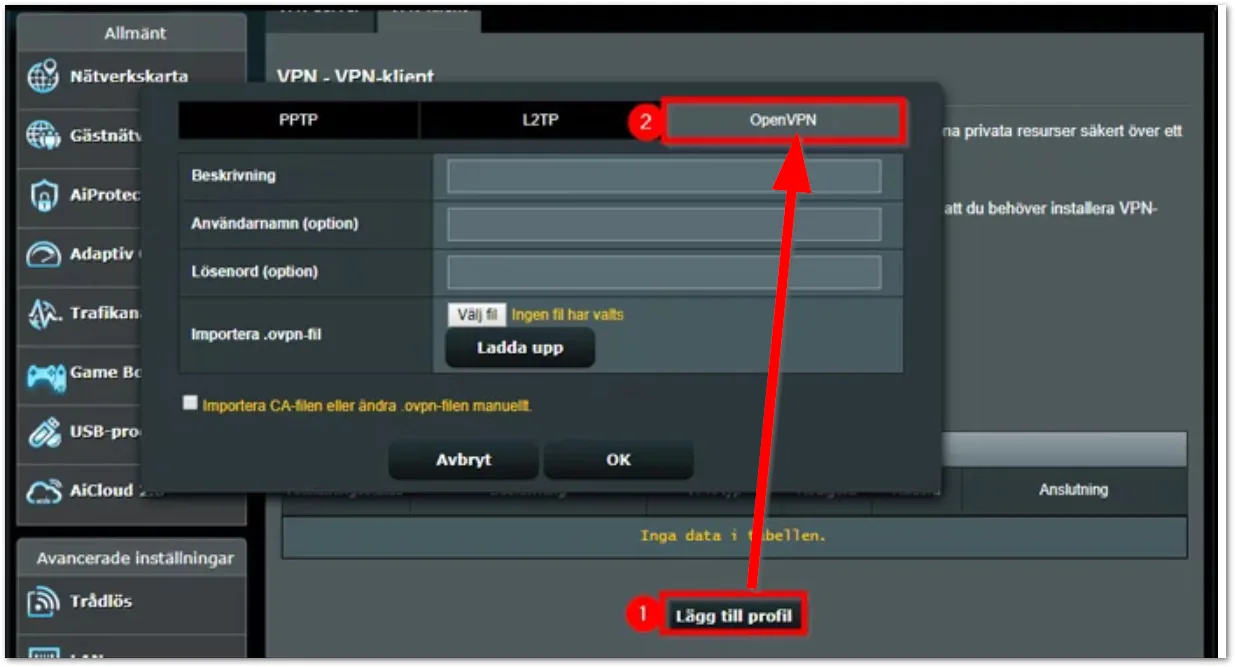
Nu kommer du inte längre förrän du hämtat dina inloggningsuppgifter från Surfshark. Hur du lyckas med det beskriver vi nedan.
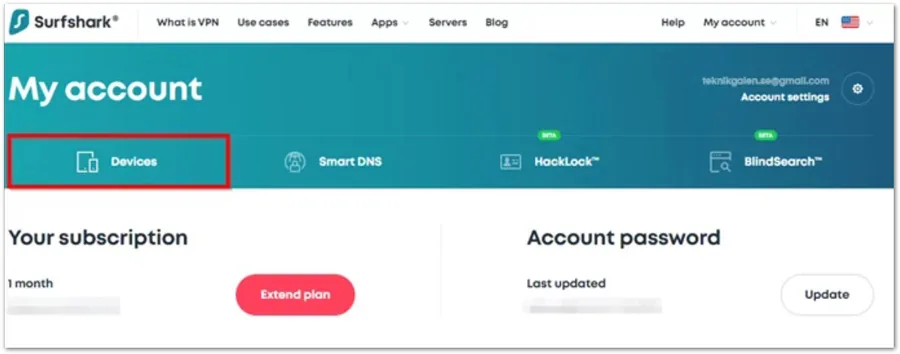
- Steg 5: Logga in på dina kontosidor hos Surfshark och välj Devices.
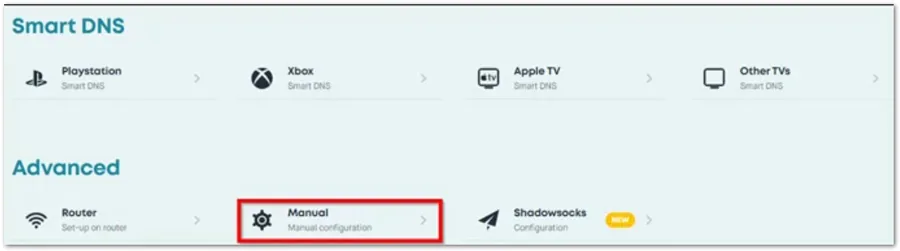
- Steg 6: Välj Manual under fliken Advanced.
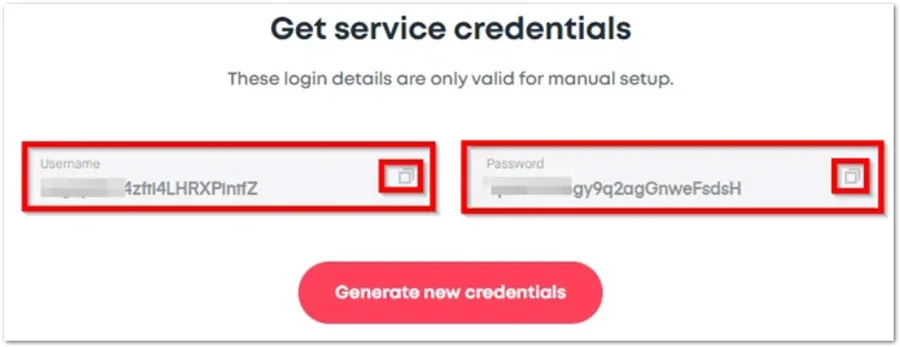
- Steg 7: Scrolla ner tills du kommer till Get service credentials. Stäng inte ner den här fliken för dessa uppgifter behöver du senare.
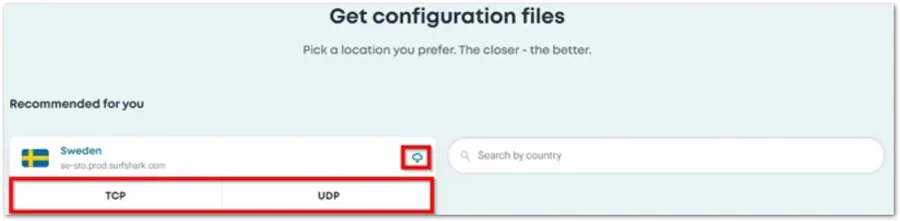
- Steg 8: Ladda ner en konfigurationsfil (.OVPN-fil) under fliken Get configuration files. Vi valde att ladda ner konfigurationsfilen för en svensk VPN-server som du ser nedan.
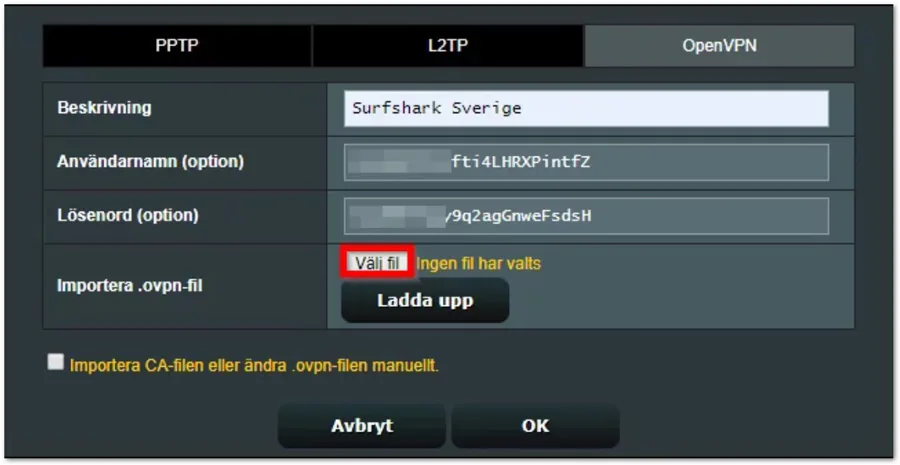
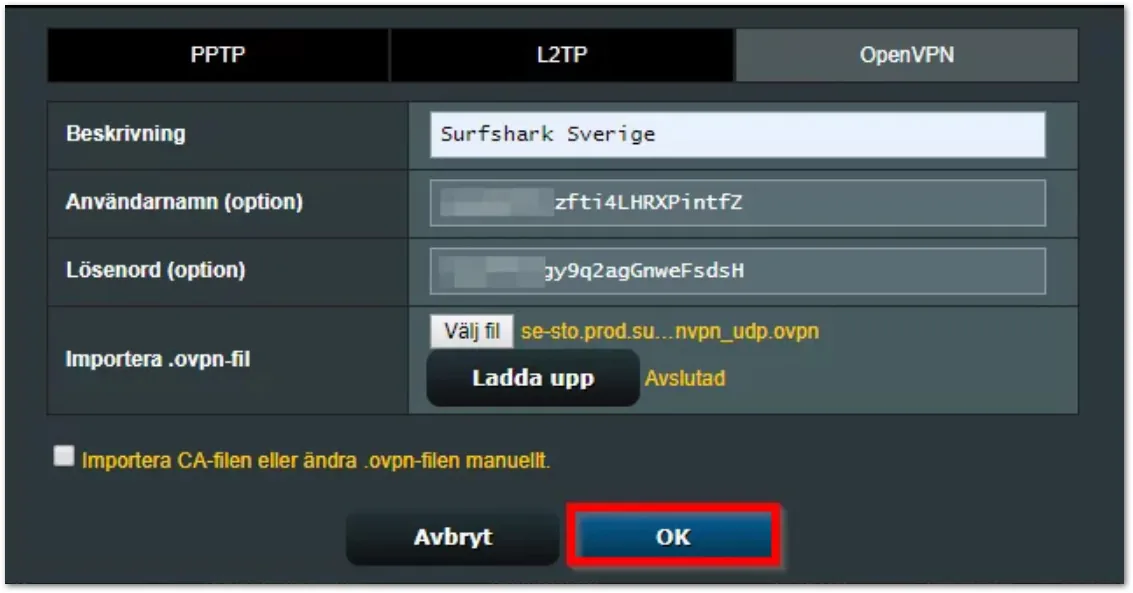
- Steg 9: Gå tillbaka till routergränssnittet och välj vad VPN-servern ska heta (vi valde “Surfshark Sverige”). Efter det uppger du ditt användarnamn och lösenord genom att kopiera de uppgifter som finns vid steg 7. Därefter klickar du på Välj fil.
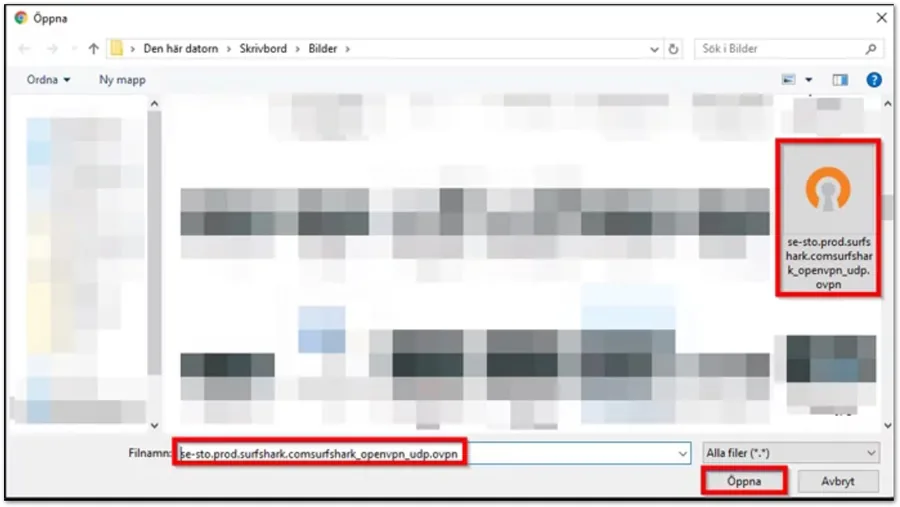
- Steg 10: Ladda upp den .OVPN-fil du laddade ner vid steg 8.
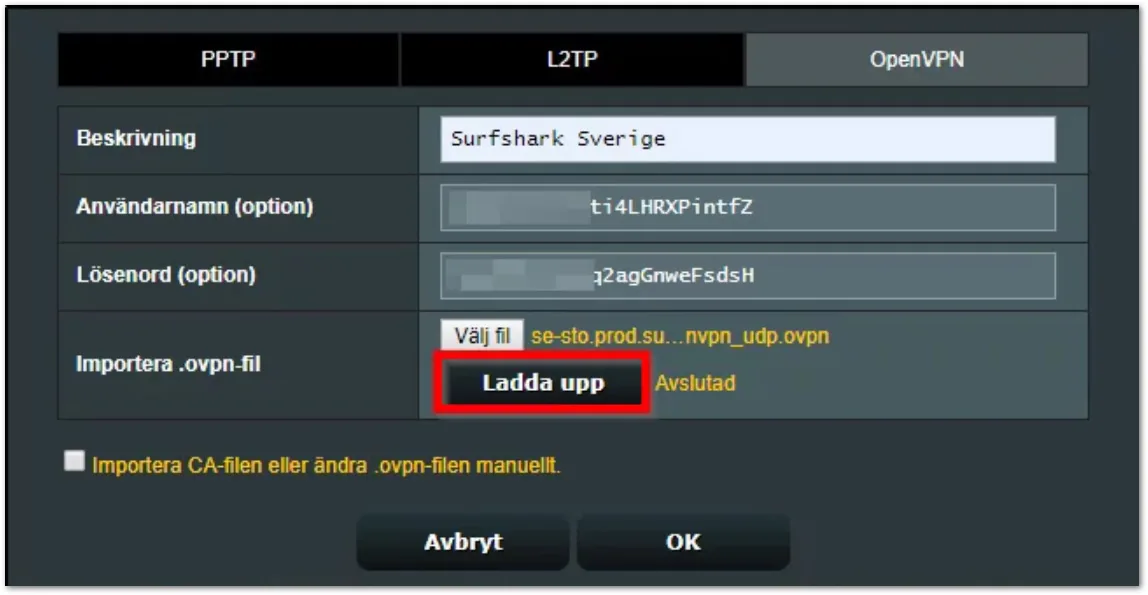
- Steg 11: Klicka på Ladda up i routergränssnittet. När det står Avslutad till höger om Ladda upp-knappen har allt gått som det ska.
- Steg 12: Tryck på OK för att komma vidare. Värt att veta är att du inte behöver importera någon CA-fil.
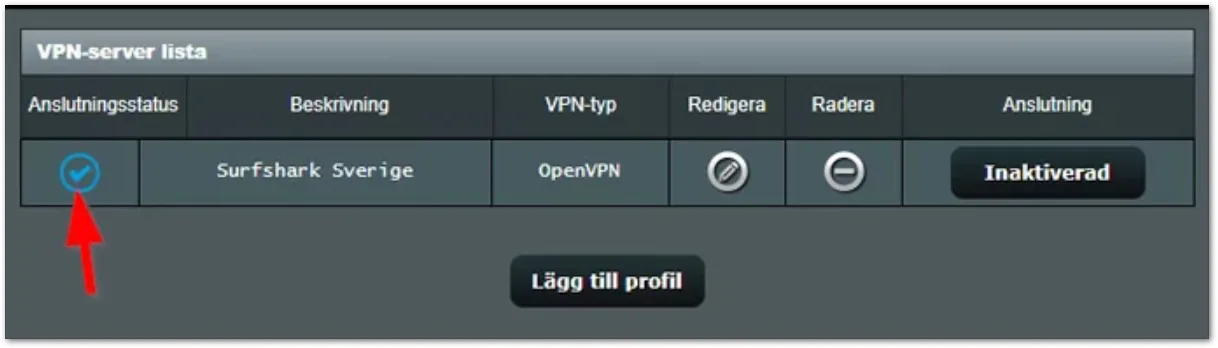
- Steg 13: Ta dig till den lista där din VPN-server finns och välj Aktiverad för att aktivera den. När din VPN-server är igång står det Inaktiverad under Anslutning.
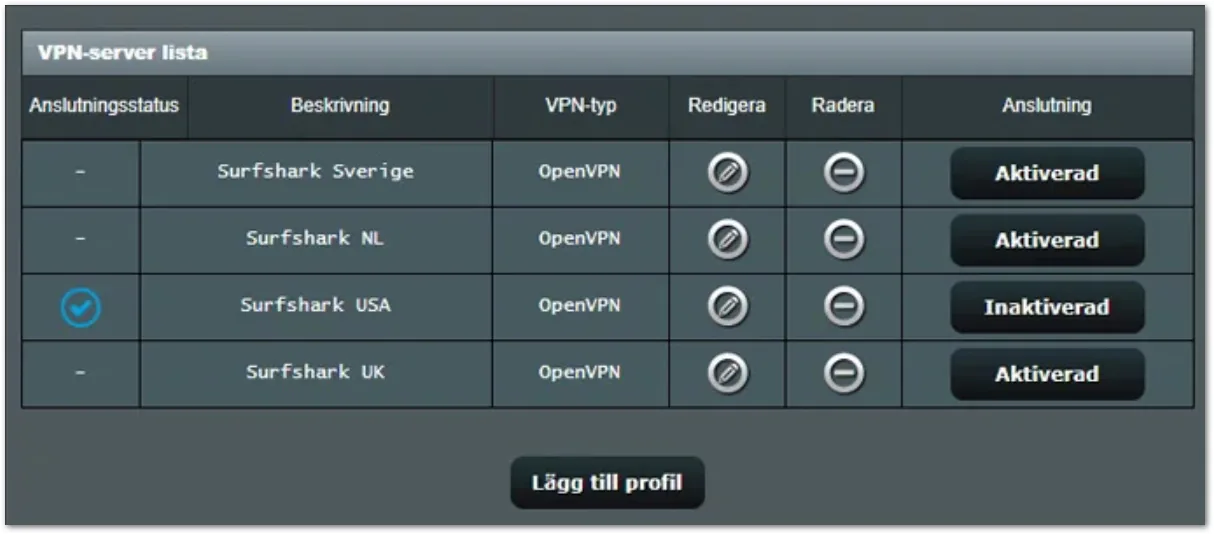
- Steg 14 (frivilligt): Nu när du redan lagt till en VPN-server är det lätt att lägga till fler VPN-servrar, så gör gärna det.
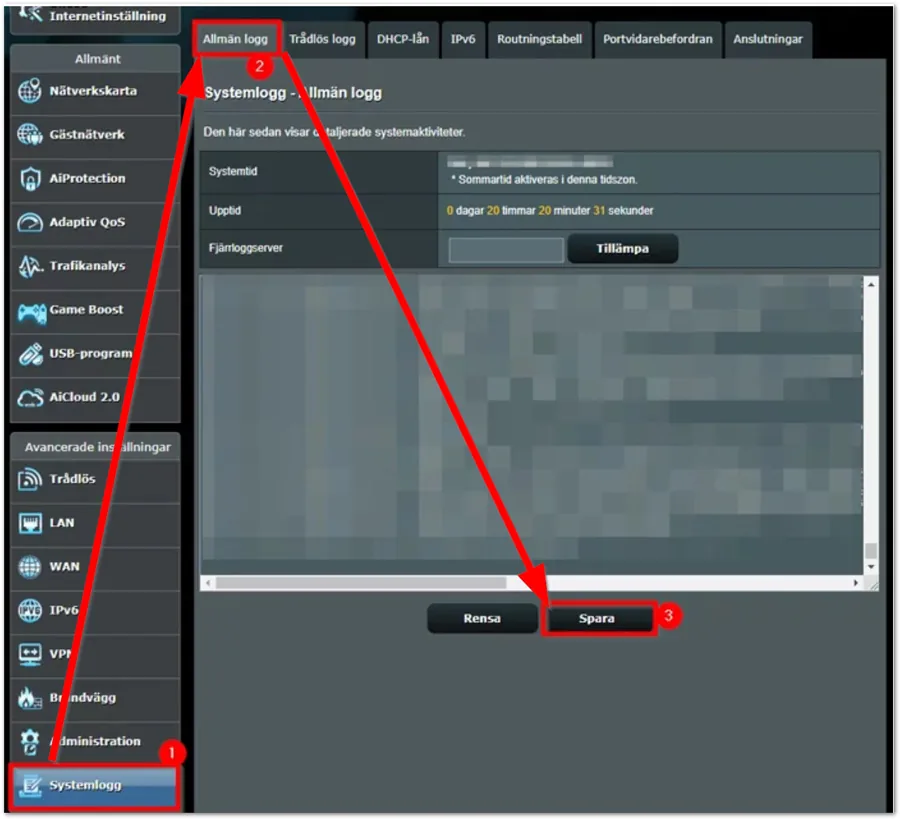
- Steg 15 (frivilligt): Om något skulle gå fel, ladda då ner systemloggarna på din router och visa dem för Surfshark-supporten. Då vet de enklare hur de ska kunna hjälpa dig.
- Steg 16: Starta din Playstation- eller Xbox-enhet och skapa en ny internetanslutning. Koppla därefter upp dig mot det wifi du precis skapat i routern, exempelvis Surfshark Sverige. Användarnamnet och lösenordet för ditt wifi är samma som det alltid varit. Det ändras inte bara för att du installerat en VPN i routern.
2. Dela din VPN via datorn
Som rubriken säger kan du även dela din VPN-uppkoppling via din Windows- eller MacOS-dator. Följ guiden nedan för att lyckas med det.
Martin Holmgren
Huvudskribent
Martin är Teknikguidens huvudskribent. Han har testat säkerhetsappar, främst VPN-tjänster, sedan 2019. Han är noggrann och pålitlig och brinner för både teknik och IT-säkerhet.